「かんたん折り紙れんしゅうちょう」は、YouTubeチャンネル「かんたん折り紙教室」の動画を見て折った作品を、記録できる無料アプリです。
折れたら「折れた!」を押すだけで記録が残り、折った作品が増えるほど称号が育っていきます。
ニックネームを決めれば、折れた数のランキング「みんなのがんばり」にも参加できます。
この記事では、アプリでできることと使い方を、実際の画面を見ながら順番に説明します。
↓アプリのリンクはこちら
▶ https://origami-renshuchou.com
もくじ
「かんたん折り紙れんしゅうちょう」は、折った作品を記録できる無料アプリ
「かんたん折り紙れんしゅうちょう」は、かんたん折り紙教室の500本以上(2026年9月現在)のYouTube動画を、テーマごとに整理した練習帳です。
新しい動画を公開すると、週に1回の更新でアプリにも作品が追加されます。
アドレスを開くだけで使えて、会員登録やお金は一切かかりません。
- 登録なし・無料で使える
- スマホでもパソコンでも使える
- 折った作品と回数が記録に残る
- 折った作品の数で称号が育つ
- ニックネームでランキングに参加できる(参加は自由)
アプリ全体の説明
使い方の説明に入る前に、アプリ全体の作りを見ておきましょう。
「かんたん折り紙れんしゅうちょう」は、トップ画面から目的のコーナーへ進む作りになっています。
トップ画面の上には、5つの大きなボタンが並んでいます。
- テーマから探す:ジャンル・季節・シリーズごとに作品が並ぶ
- あなたのきろく:称号・スタンプ帳・記録の保存(復元番号)
- みんなのがんばり:折れた数のランキングと、みんなが折れた数の合計
- メンバーシップ:YouTubeチャンネルのメンバーシップの紹介
- アプリにする:ホーム画面に追加する手順
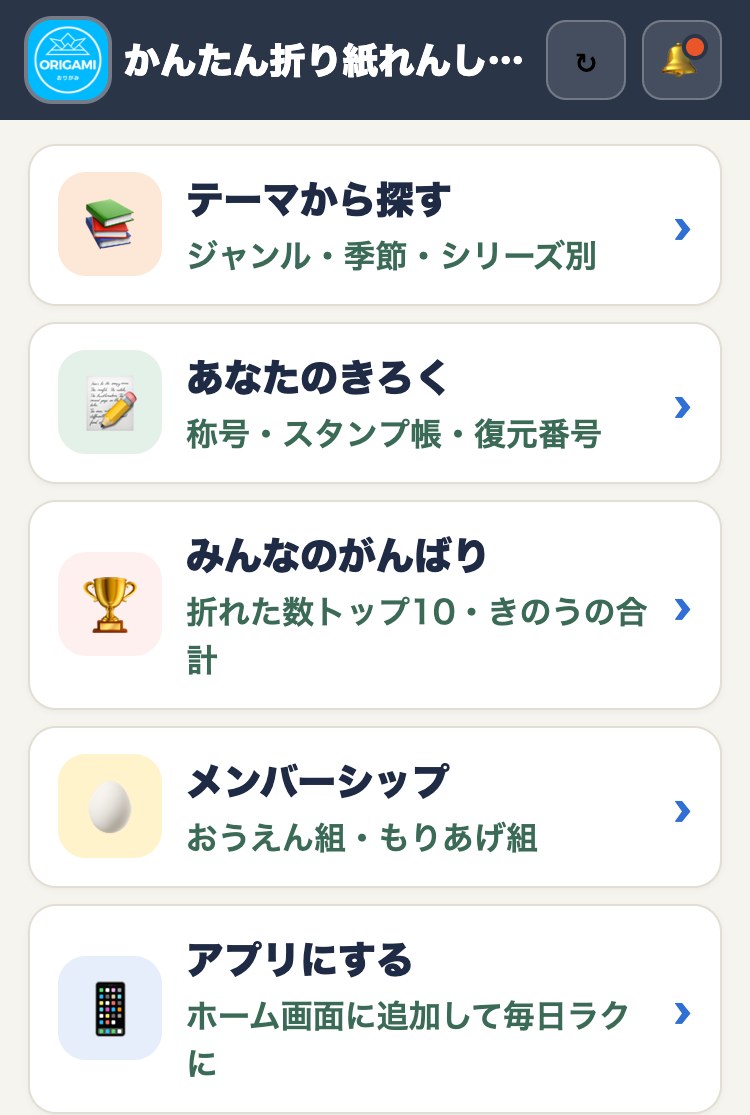
この5つのボタンの下には、「きょうの1作品」「あとで折る」「作品をさがす」というコーナーが続きます。
どのコーナーから作品を選んでも、作品のページからYouTube動画を見て折ることができます。
折れたら「折れた!」ボタンで記録するという流れになります。
スポンサーリンク
折った作品の記録の付け方:作品を選ぶ→YouTube動画を見て折る→「折れた!」を押す
「かんたん折り紙れんしゅうちょう」の使い方は、とてもシンプルです。
折る作品を選んで、YouTube動画を見ながら作品を作り、折れたら「折れた!」ボタンを押す。
この3つをくり返すだけで、記録がどんどん増えていきます。
① 折る作品はそれぞれのコーナーから選ぶ
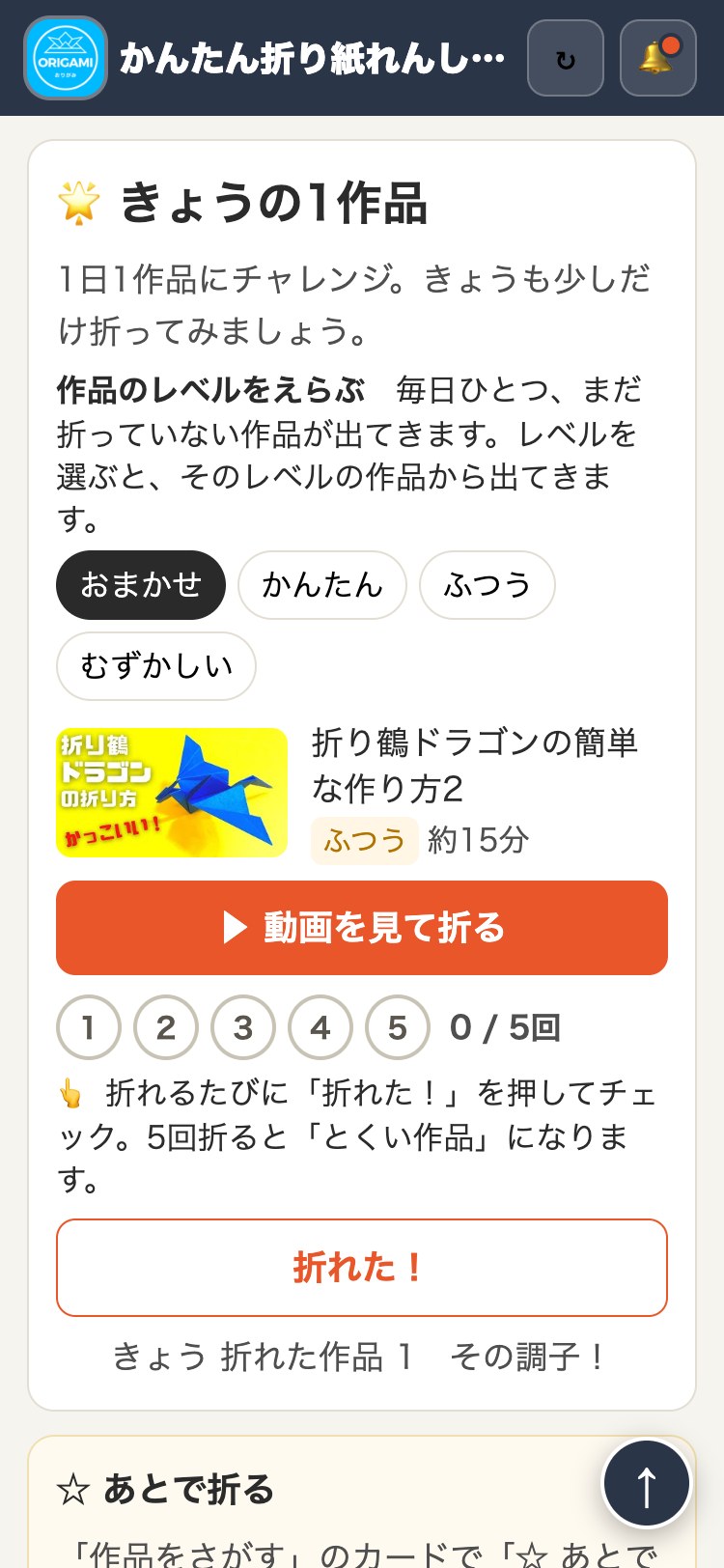
折る作品は「🌟 きょうの1作品」か「テーマから探す」から選ぶことができます。
「🌟 きょうの1作品」から選ぶ
トップ画面の「🌟 きょうの1作品」には、まだ折っていない作品が毎日ひとつ出てきます。
「かんたん」「ふつう」「むずかしい」からレベルを選ぶと、そのレベルの作品が出てきます。
何を折るか迷ったときにぴったりです。
「テーマから探す」から選ぶ
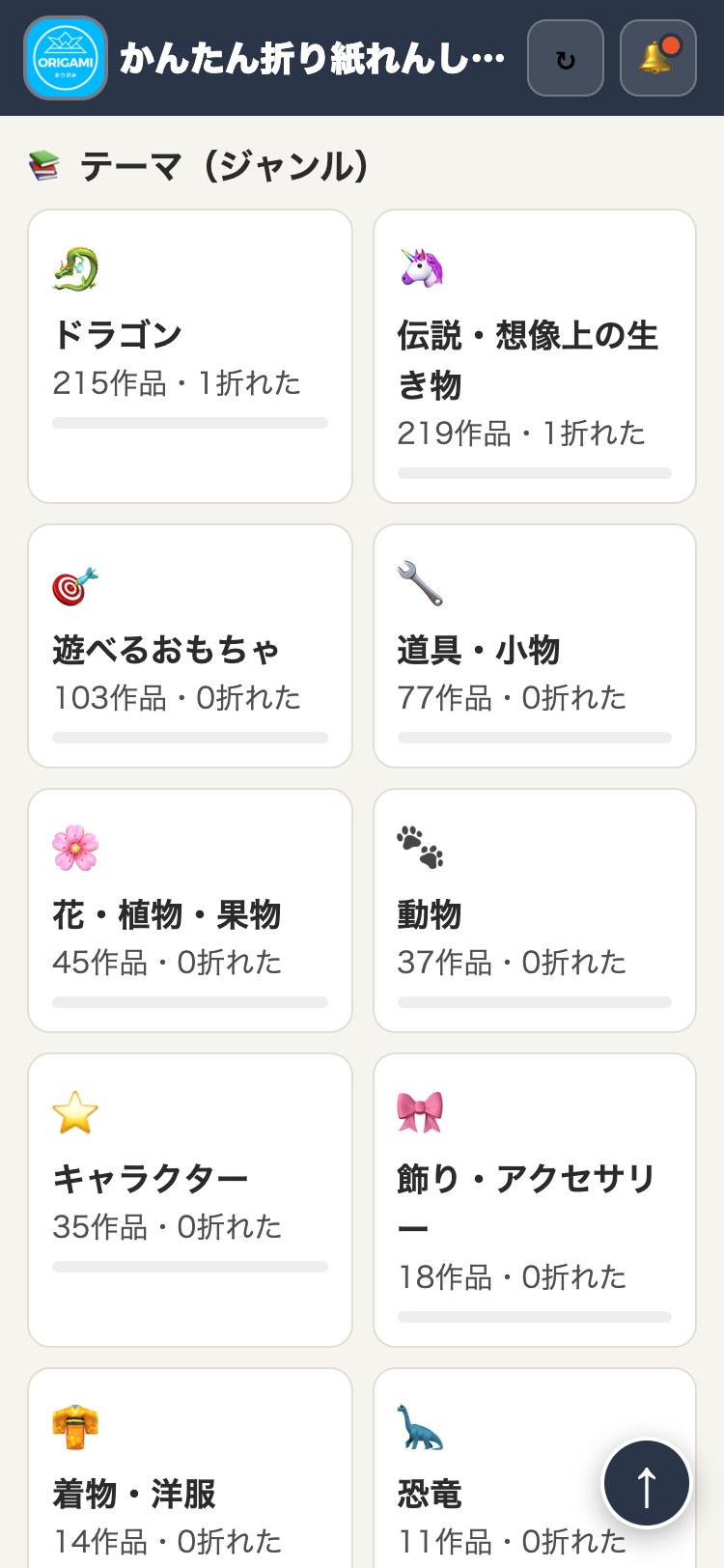
折りたい作品のテーマ(ジャンル)が決まっているときは、「テーマから探す」を使います。
ドラゴン・恐竜・遊べるおもちゃなどのジャンル、春夏秋冬やクリスマスなどの季節・イベント、シリーズごとに作品が並んでいます。
② 「YouTubeで動画を見る」を押して、YouTube動画を見ながら折る
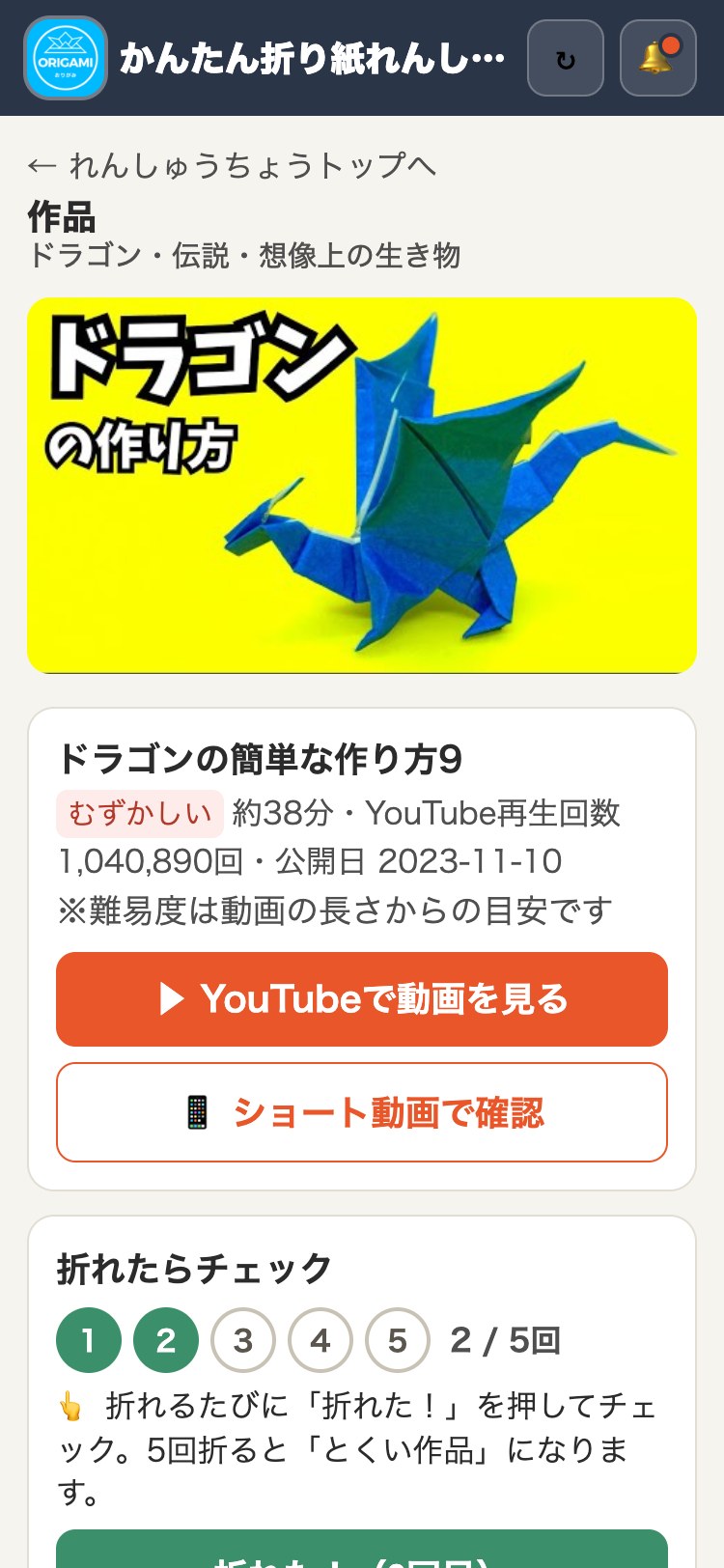
「きょうの1作品」の「▶ 動画を見て折る」を押すか、テーマの一覧から作品を選ぶと、作品のページが開きます。
作品のページで「▶ YouTubeで動画を見る」を押します。
YouTubeで、かんたん折り紙教室の作り方動画が開きます。
動画を見ながら折ってください。
YouTubeのショート動画がある作品は、「📱 ショート動画で確認」でも見られます。
③ 折れたら「折れた!」を押す
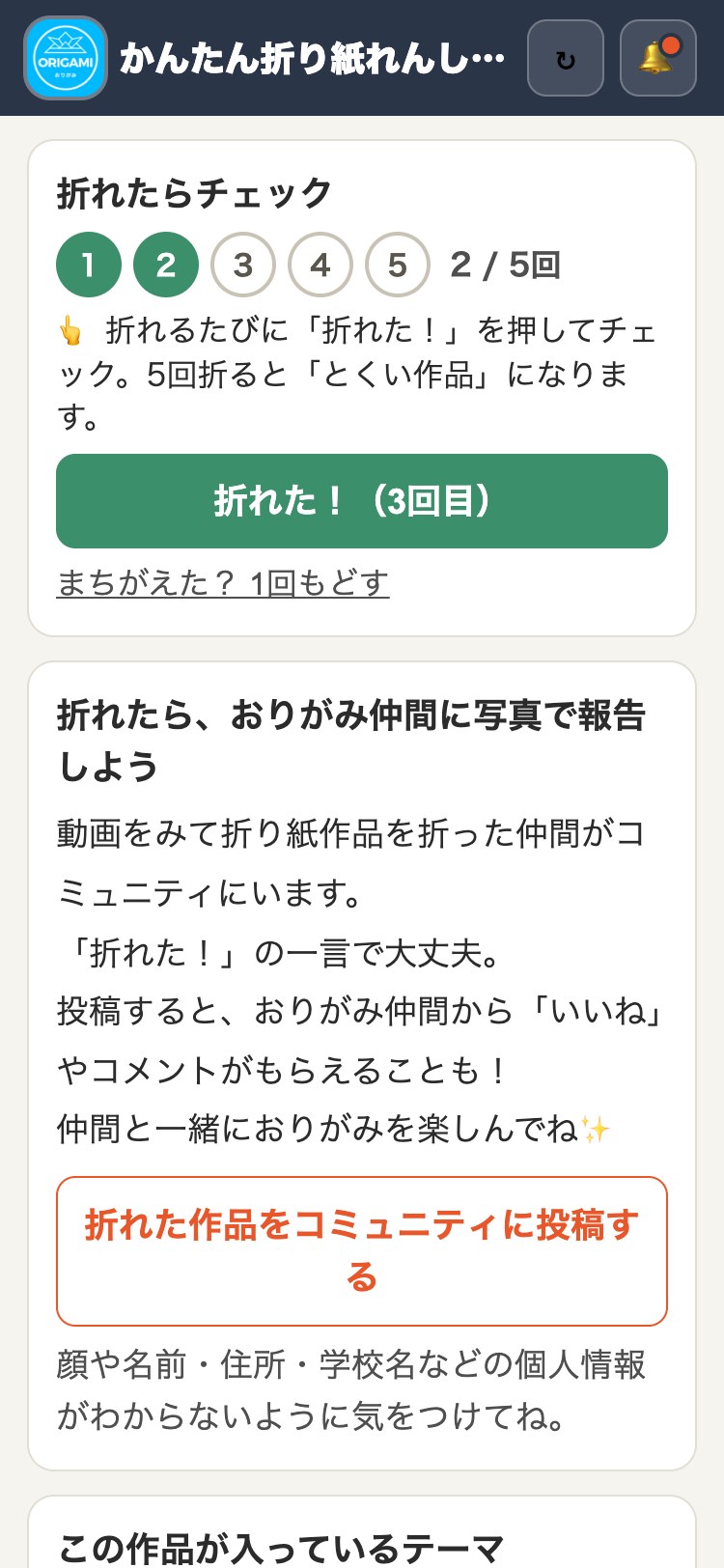
作品が折れたら、れんしゅうちょうに戻って「折れた!」ボタンを押します。
「折れた!」のボタンは、作品のページと「きょうの1作品」のカードにあります。
押すたびに、5つの丸が1つずつ埋まっていきます。
押しまちがえたときは「まちがえた? 1回もどす」で1回分もどせます。
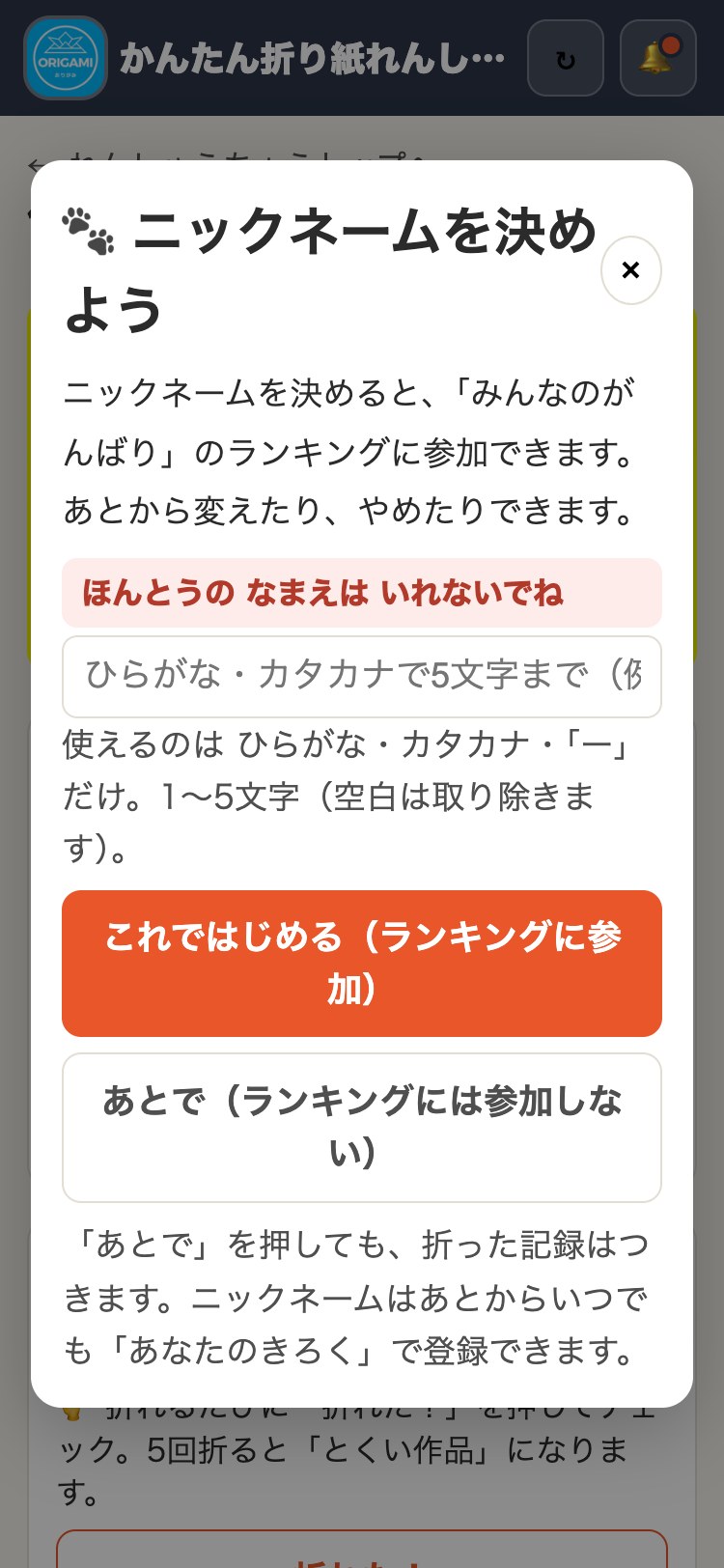
はじめて「折れた!」ボタンを押したときに、ニックネームを決める案内が出ます。
ニックネームを入力すると、「みんなのがんばり」のランキングに参加することができます。
ランキングに参加しないときは「あとで」を押してください。
「あとで」を押しても、折った記録はちゃんとつきます。
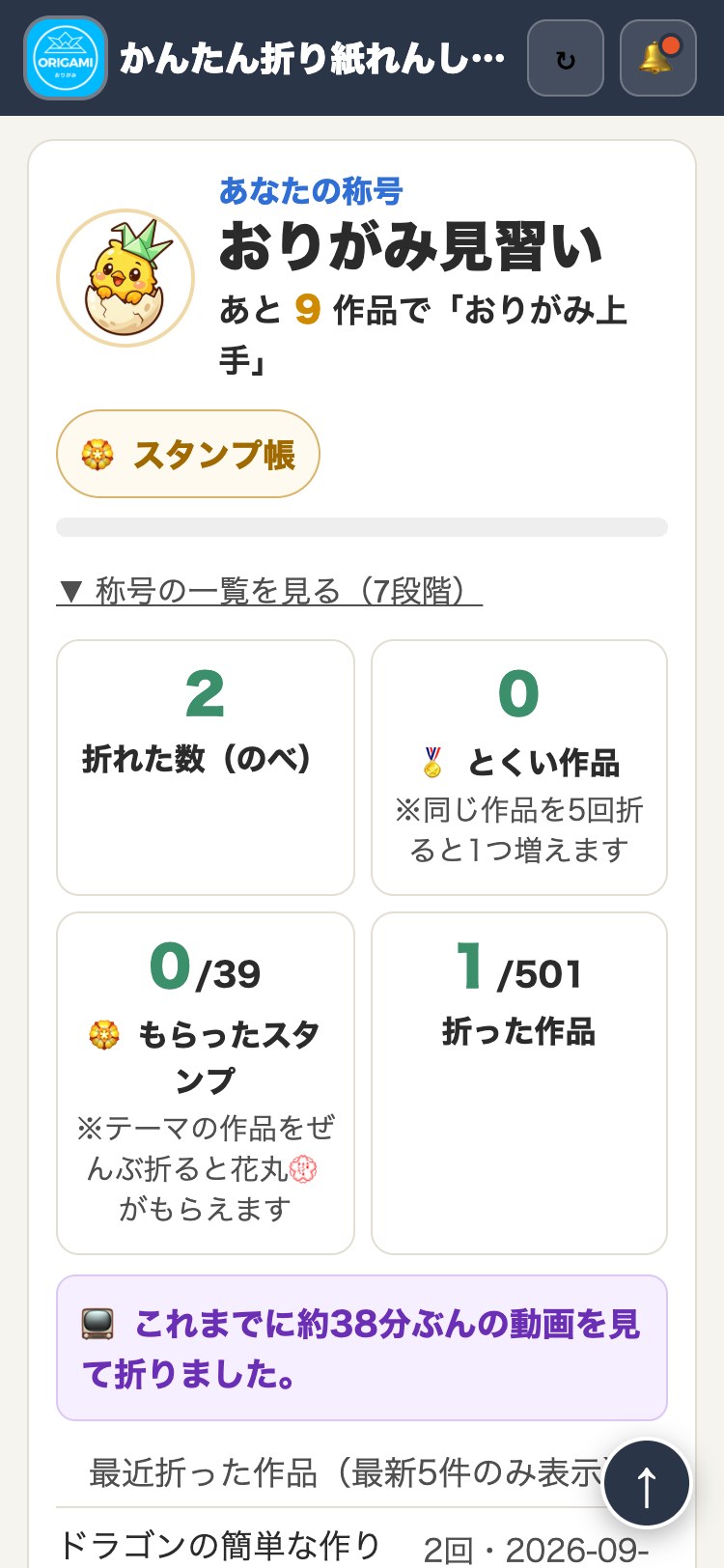
折るたびに記録が育つ:とくい作品・称号・花丸スタンプ
「折れた!」ボタンを押すと、記録が少しずつ育っていきます。
同じ作品をくり返し折ったとき、いろいろな作品を折ったとき、テーマをぜんぶ折ったときで、それぞれ楽しみがあります。
同じ作品を5回折ると「とくい作品」になる
同じ作品で「折れた!」ボタンを5回押すと、その作品が🏅「とくい作品」になります。
何度も折って、すらすら折れるようになった作品の印です。
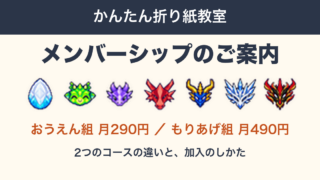
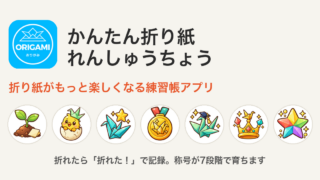
称号は、折った作品の数で7段階に上がる
折った作品の数によって称号がつきます。
「あなたのきろく」には、いまの称号が表示されます。
称号は、1回以上折った作品の数で上がっていきます。
| 折った作品の数 | 称号 |
|---|---|
| 0作品 | はじめの一歩 |
| 1作品 | おりがみ見習い |
| 10作品 | おりがみ上手 |
| 30作品 | おりがみ名人 |
| 60作品 | おりがみ先生 |
| 100作品 | おりがみマスター |
| 200作品 | おりがみレジェンド |
「あなたのきろく」では、称号のほかに、折れた数(のべ)、とくい作品の数、もらったスタンプの数、これまでに見たYouTube動画の合計時間も見られます。
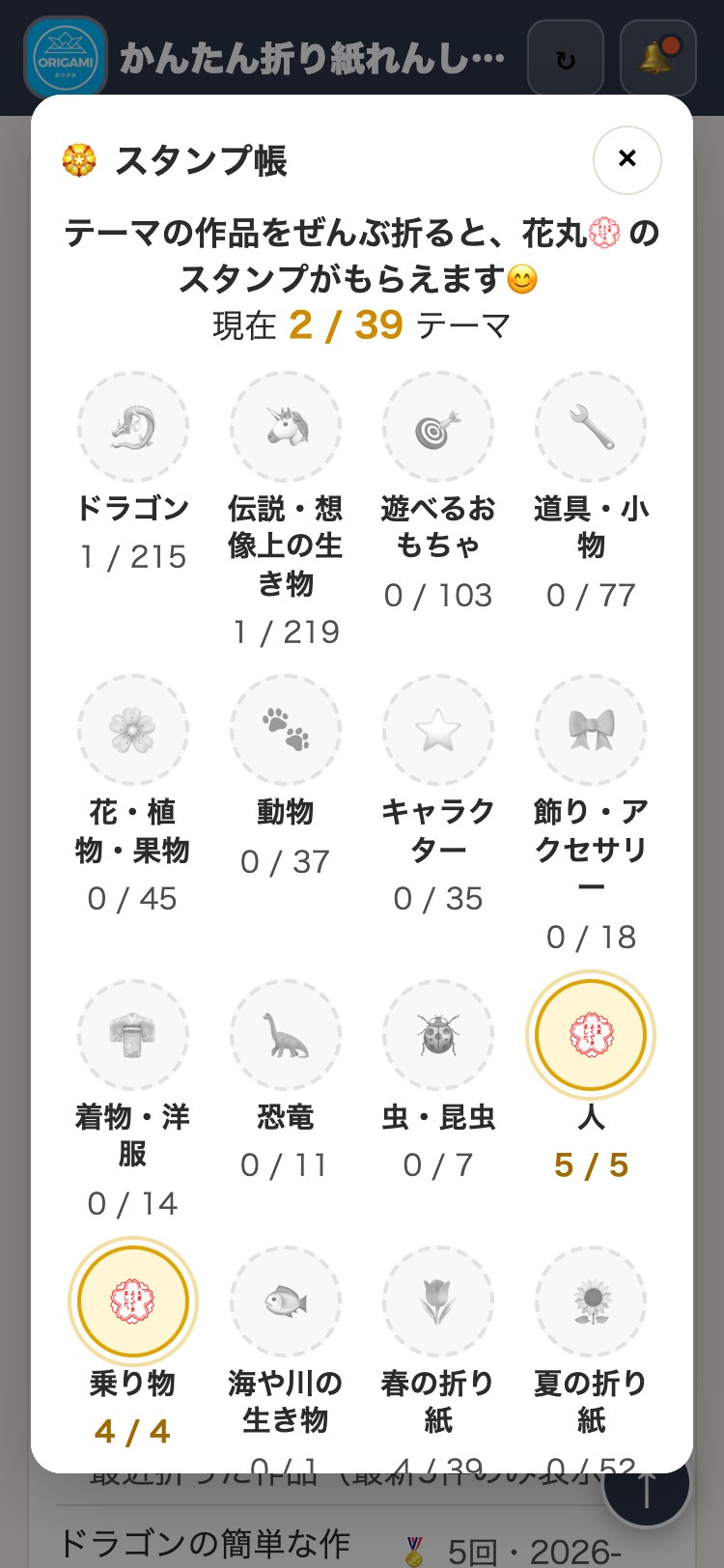
テーマの作品をぜんぶ折ると、花丸スタンプがもらえる
ひとつのテーマの作品をぜんぶ折ると、そのテーマの花丸スタンプがもらえます。
もらったスタンプは「🏵️ スタンプ帳」で見られます。一度もらった花丸は、あとでテーマに新しい作品が増えても消えません。
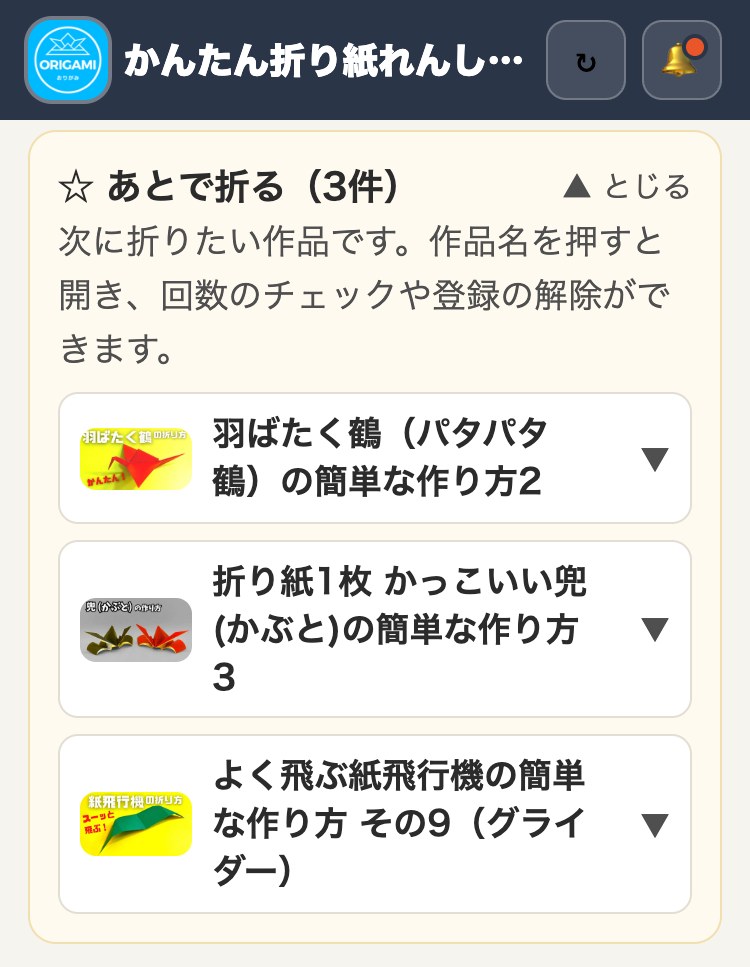
「あとで折る」に、次に折りたい作品を取っておける
「🔍 作品をさがす」で作品を探し、カードの「☆ あとで折る」を押すと、トップ画面の「あとで折る」に作品が並びます。
「次はこれを折りたい」という作品の置き場として使ってください。
スポンサーリンク
ニックネームを決めると、ランキング「みんなのがんばり」に参加できる
「みんなのがんばり」は、同じように折っている仲間の、折れた数のトップ10です。
参加するかどうかは自分で選べて、いつでもやめられます。
参加のしかたは次のとおりです。
- 「あなたのきろく」の「🔐 進捗保存」を開く
- ニックネームを入れる(ひらがな・カタカナで1〜5文字)
- 「みんなのがんばり」のランキングに参加する、にチェックを入れる
- 「復元番号を作る」を押す
ニックネームには、本名を入れないでください。
ランキングは10分ごとに更新されます。
折った回数は自己申告です。
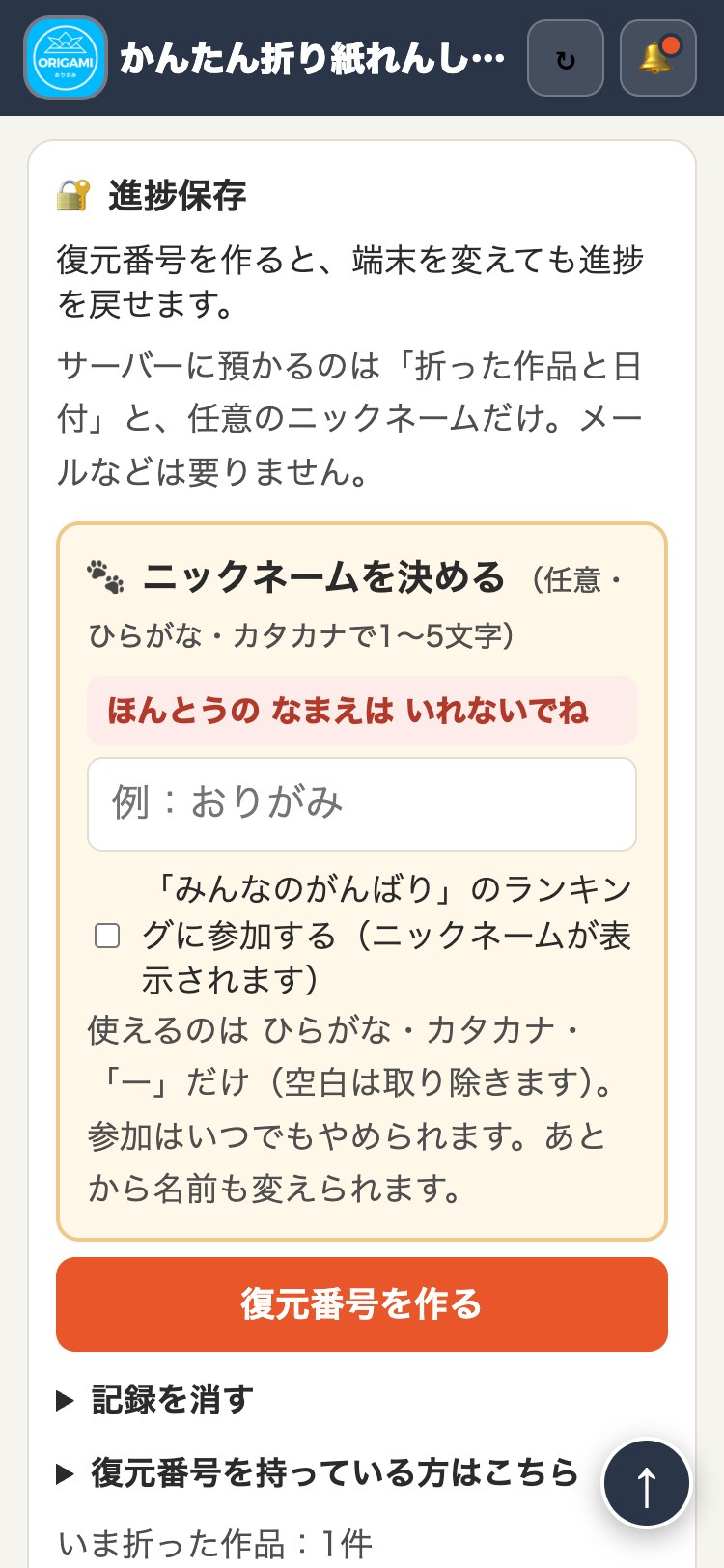
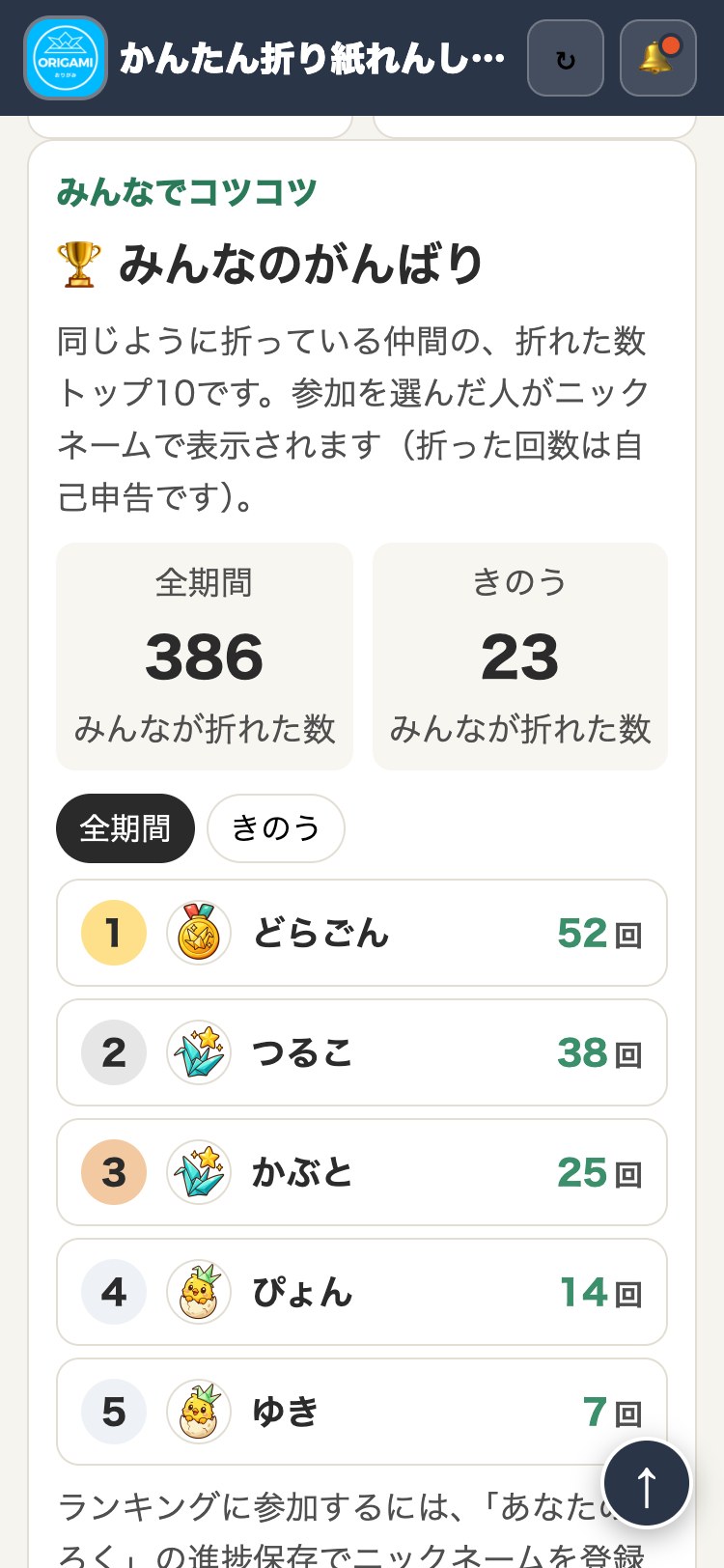
※画像は表示の例です。ニックネームと数字はサンプルです。
スマホやパソコンを変更するときは「復元番号」で記録を引き継げる
「復元番号を作る」を押すと、記録がサーバーに預けられ、番号が表示されます。
この番号を控えておけば、スマホやパソコンを買い替えたなどで変更するときも記録を引き継げます。
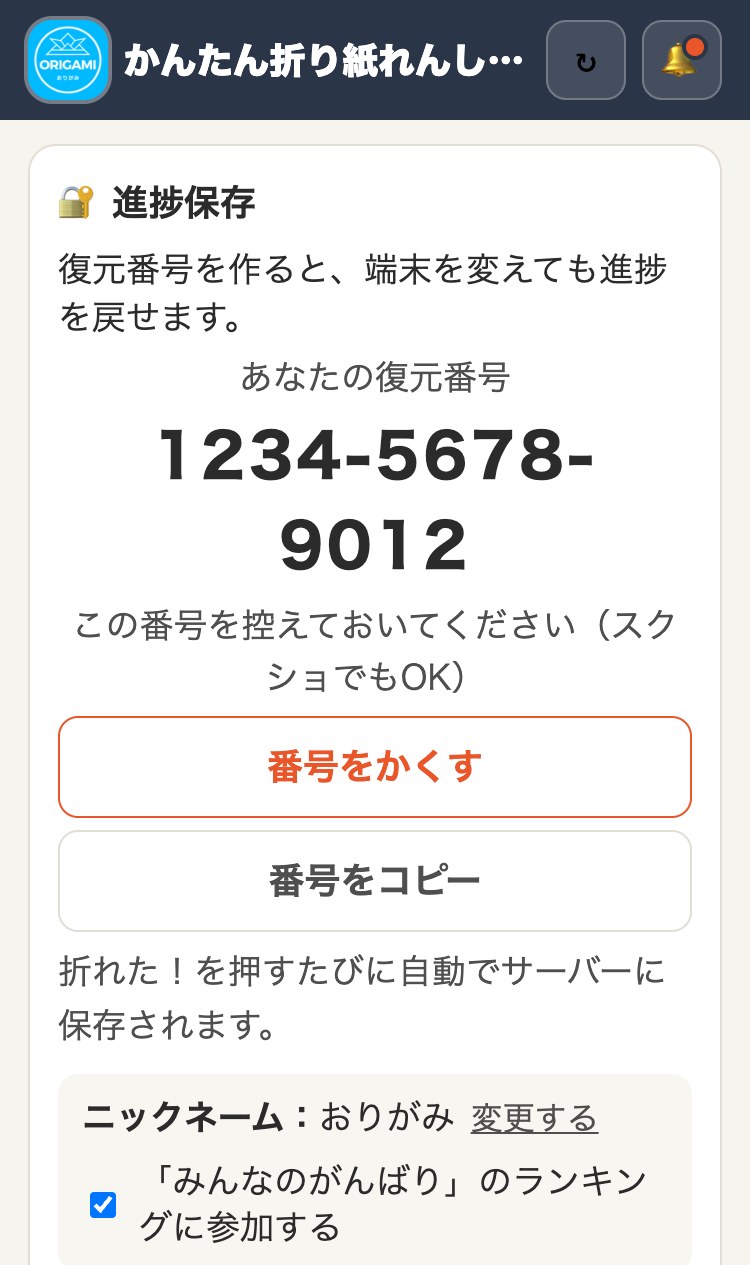
新しいスマホやパソコンでは、「🔐 進捗保存」の「復元番号を持っている方はこちら」を開き、控えた番号を入れて「復元する」を押してください。
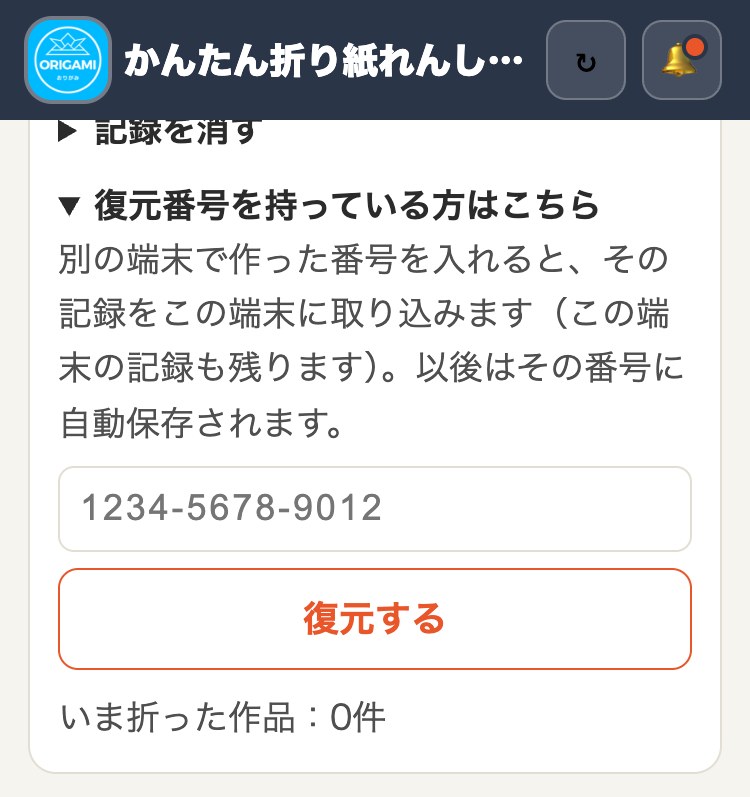
復元番号を作らない場合、記録はいま使っているスマホやパソコンの中にだけ残ります。
スポンサーリンク
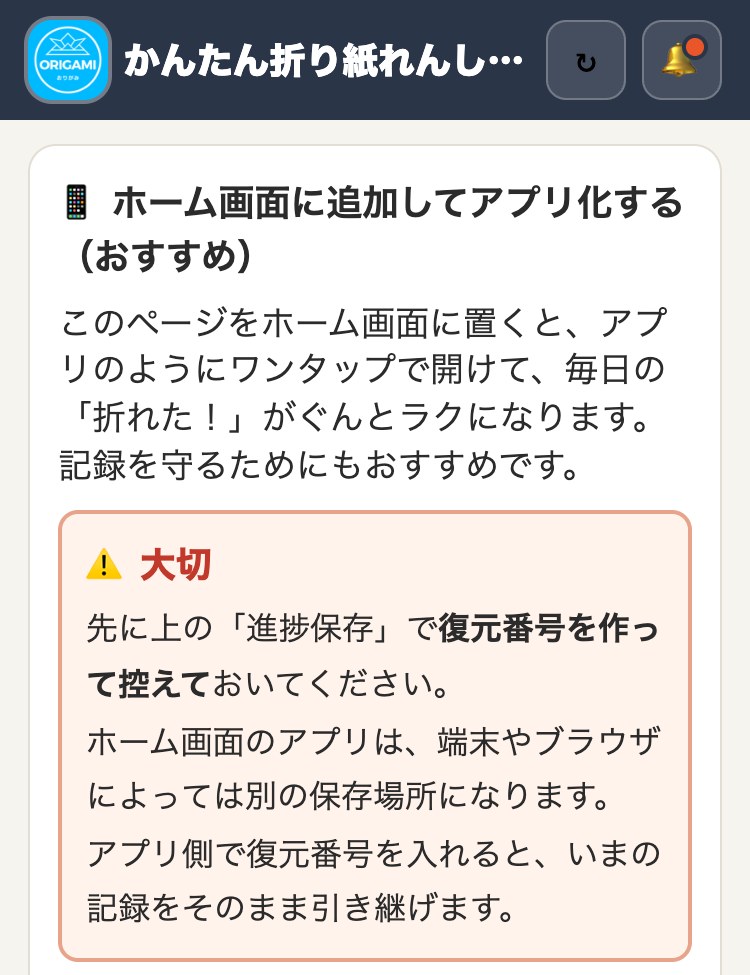
ホーム画面やパソコンに追加すると、アプリのようにワンタップで開ける
「かんたん折り紙れんしゅうちょう」は、スマホのホーム画面やパソコンに追加しておくと、アプリのようにワンタップで開けます。
トップ画面の「📱 アプリにする」に、お使いのスマホやパソコンに合わせた手順が出ます。
- iPhone(Safari):画面の下のバーにある「…」を押し、「共有」→「ホーム画面に追加」を選ぶ
- Android(Chrome):右上の「︙」を押し、「ホーム画面に追加」(または「アプリをインストール」)を選ぶ。「📱 アプリとして追加する」のボタンが出ているときは、それを押す
- パソコン(Chrome):「📱 アプリとして追加する」のボタンを押す(MacのSafariは「ファイル」→「Dockに追加」)
ホーム画面に置いたアプリは、ブラウザとは記録の保存場所が分かれることがあります。
追加する前に「復元番号」を作って控えておき、アプリ側で番号を入れると、いまの記録をそのまま引き継げます。
LINEなどのアプリの中で開いている場合は、ホーム画面に追加できません。
SafariやChromeで開き直してください。
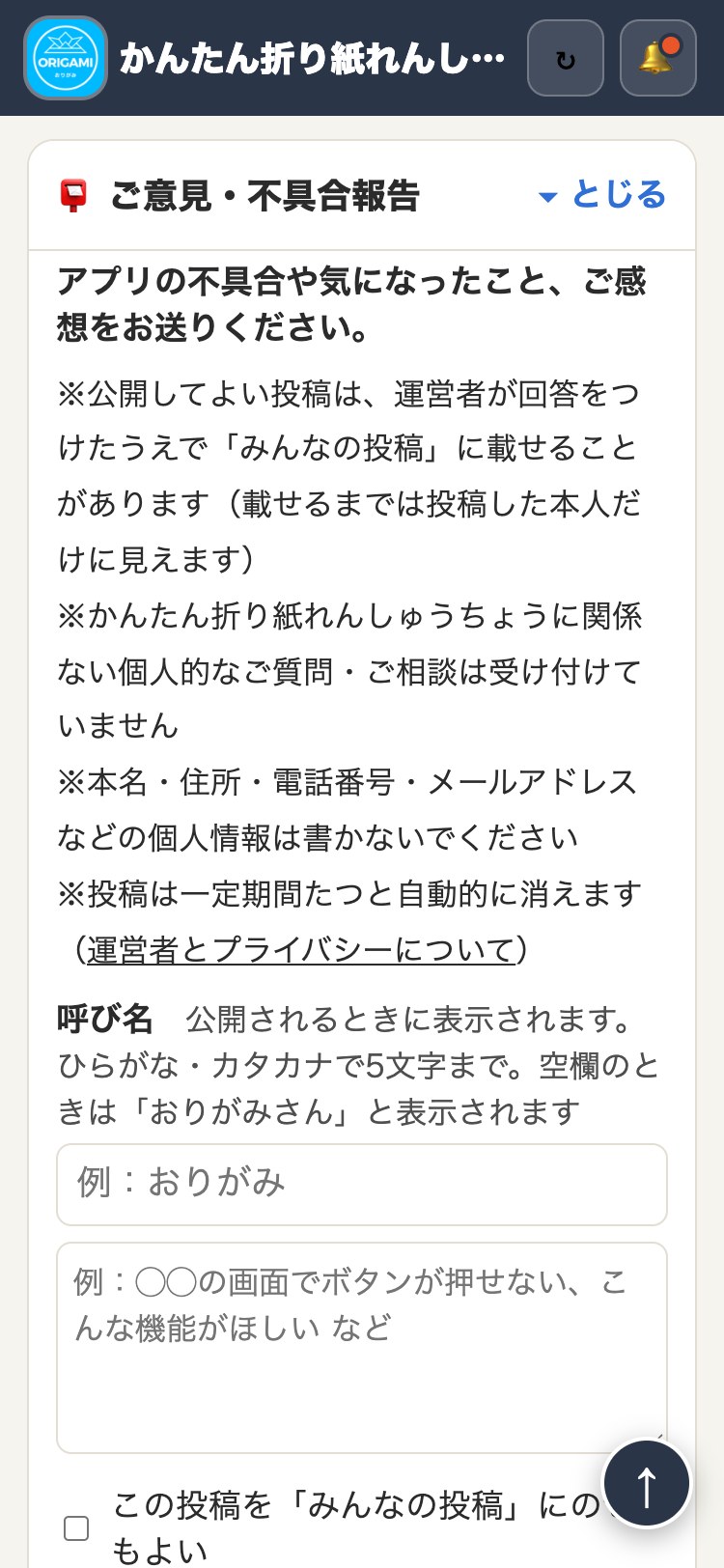
「↻」ボタンと「ご意見・不具合報告」の使い方
画面の表示が古いと感じたときは、上のバーの「↻」ボタンを押すと、最新の状態になります。
画面の右下の「↑」ボタンを押すと、いちばん上に戻れます。
上のバーの「🔔」では、アプリの新しいお知らせが見られます。
使いにくいところや不具合に気づいたときは、「📮 ご意見・不具合報告」から教えてください。
運営者が読んで、アプリの改善に役立てます。
公開してよいと選んだ投稿は、運営者が回答をつけて「みんなの投稿」にのせることがあります。
スポンサーリンク
保護者の方へ:個人情報は入れずに使えて、記録はいつでも消せます
「かんたん折り紙れんしゅうちょう」は、お子さんが安心して使えるように作っています。
使い始める前に、次の点をお子さんと確認していただけると安心です。
- ニックネームや投稿に、本名・学校名・住所・電話番号を入れない
- YouTubeのコミュニティやSNSに作品の写真をのせるときは、顔や名前が写らないようにする
- お預かりするのは「折った作品の記録」「ニックネーム」「ご意見・不具合報告」の3つだけ(どれも使う場合のみ)
- 記録やニックネームは、アプリの中でいつでも自分で消せる
くわしくは、アプリの「運営者とプライバシーについて」をご覧ください。
まとめ:「折れた!」を押して、折り紙をもっと楽しもう
「かんたん折り紙れんしゅうちょう」は、折った作品を記録して、折り紙をもっと楽しくするための無料アプリです。
作品を選んで、YouTube動画を見て折り、「折れた!」を押す。これだけで、とくい作品や称号、花丸スタンプが少しずつ育っていきます。
まずは「きょうの1作品」から、1つ折ってみてくださいね。
↓アプリのリンクはこちら
▶ https://origami-renshuchou.com
の折り紙その2_12-640x360.jpg)







の折り紙の作り方_59-320x180.jpg)